 刻度
刻度 使用說明書
刻度是鴻綸科技的互動式評量網站:老師選好年級、科目、範圍,AI 幾秒鐘出好一份附答案的考卷,可以下載列印,也能直接發給學生線上作答、自動判分,老師和家長即時看到作答進度。
網址:luno.hunglun.com。用電腦、平板、手機的瀏覽器打開就能用,不用安裝。這份說明書可以按右上角「列印/存成 PDF」印出來。
1認識刻度
| 身分 | 可以做什麼 | 要不要帳號 |
|---|---|---|
| 老師 | AI 出題、下載 Word/PDF、把現成的紙本卷拍照變成線上測驗、發測驗、看全班即時進度 | 出題、下載不用;發送測驗要登入 |
| 學生 | 輸入老師給的 6 位數代碼或點連結作答、自己練習、看分數與解析 | 點老師傳來的連結作答不用登入;從首頁選「我是學生」要先登入(沒有帳號可以註冊) |
| 家長 | 看孩子的作答進度、看題目答案與解析 | 不用;登入可以一次管多個孩子 |
| 管理員 | 管理全站帳號 | 要,帳號由既有管理員建立 |
2開始使用
歡迎頁
歡迎頁
打開網站會先看到「刻度」歡迎頁,它會停在那裡,按「進入」才往下。使用說明就在歡迎頁下方,或按右上角「使用說明」直接捲到。右上角的月亮/太陽鈕可以切換深色與淺色,沒切過的話會跟著手機或電腦的設定走。
選身分
按「進入」後,最上面是「訪客模式」,下面是「我是教師」「我是家長」「我是學生」三列,每一列都不用登入就能先用。右邊的刻度尺說明差別:沒登入一份最多 20 題;教師登入後題數不限。已經有帳號的人,點列表下方的小字「教師登入」「家長登入」「學生登入」。管理員請點「管理員登入」。
- 訪客模式:不用登入,一支手機出題兼作答,一份最多 20 題,詳見訪客模式。
- 我是教師:先不登入也能出題試用(和訪客一樣一份最多 20 題)。用到想保存時按「註冊帳號,把試卷存起來」,註冊教師帳號後,這台裝置上的試卷會自動存進帳號;登入後出題不限題數,還能發測驗、看全班即時進度。
- 我是家長:先不登入也能出題試用(功能和教師的出題相同)。要看孩子的作答與進度,得登入家長帳號並綁定孩子。
- 我是學生:先不登入就能輸入老師給的測驗代碼、自己練習。練習紀錄先留在這台裝置,註冊學生帳號之後,換手機或電腦也看得到。
- 下次再來:這頁最上面會出現「繼續當訪客 →」(或教師、學生),按一下直接進去。
- 換身分:進去之後,畫面最上方的「換身分」可以隨時回到這一頁;身分頁的「回上一頁」可以回到最前面。
- 學生、家長點老師傳來的連結進來時,不會經過歡迎頁和選身分,直接打開那份測驗或進度。
訪客模式
只有一支手機、不想登入時用:按「訪客模式」,依序選年級、科目,題數只能選 5、10、15、20 題。出好題後,工具列最顯眼的就是「交給學生作答」,照下面第 5 章的做法設密碼、把手機遞給學生。訪客看不到「發送測驗」,那個要登入教師帳號才有。
3老師:出一份考卷
登入教師帳號(或用訪客)後,出題分成四步,每一頁只做一件事。上方的圓點是進度,左下角「上一步」可以回去改,選過的內容都會留著。
第 1 步:要怎麼出題
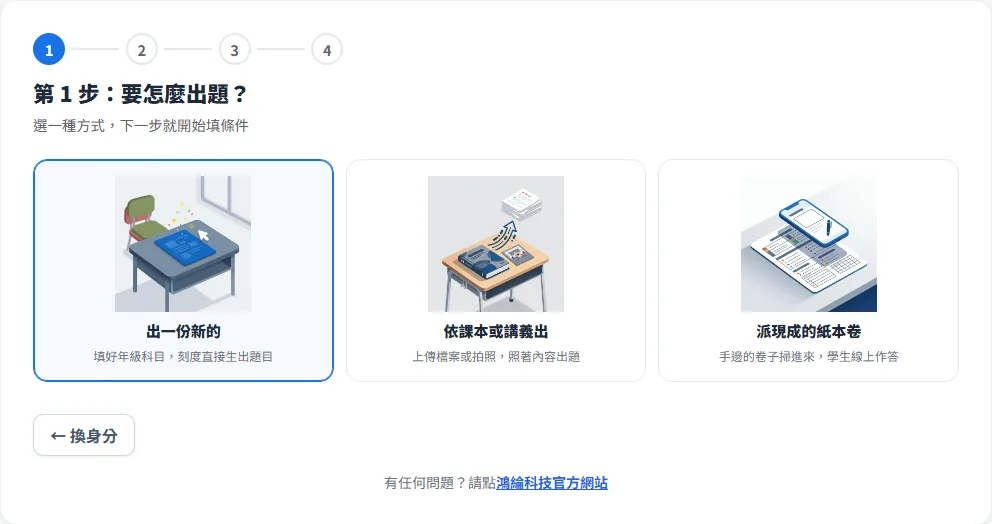
- 使用 AI 出題:出一份新的,照你選的年級、科目、範圍,由 AI 依課綱出題。
- 依課本或講義出:上傳 Word 檔、圖片(可以用手機拍課本)、PDF,或直接貼文字,AI 照這些內容出題。
- 派現成的紙本卷:不出新題目,把手邊的卷子掃進來給學生線上作答,見第 6 章。
第 2 步:選年級和科目
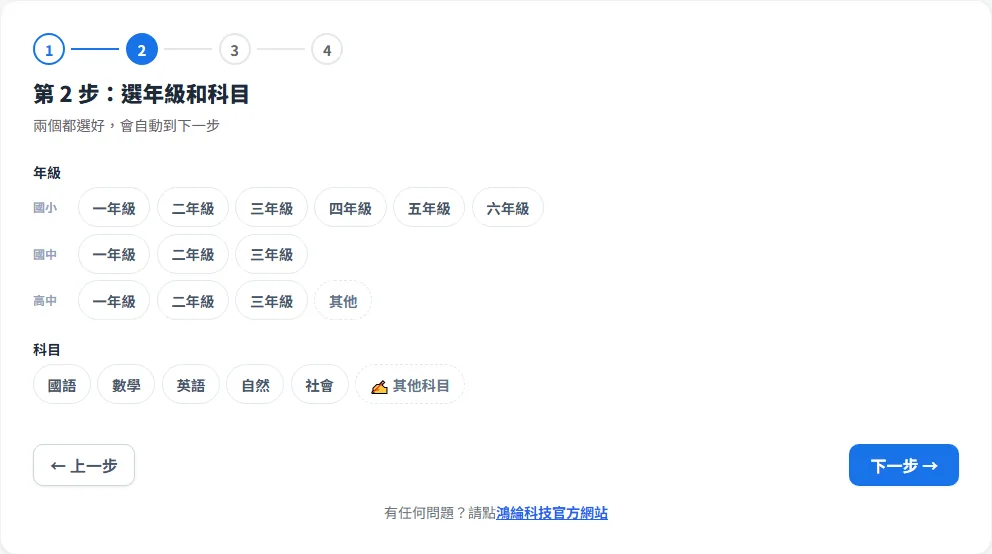
這兩項一定要自己選(選錯整份考卷就不能用,所以不給預設值)。清單裡沒有的,點「其他」或「其他科目」自己打字。選「依課本或講義出」時,這一步會換成上傳檔案。
第 3 步:版本和範圍
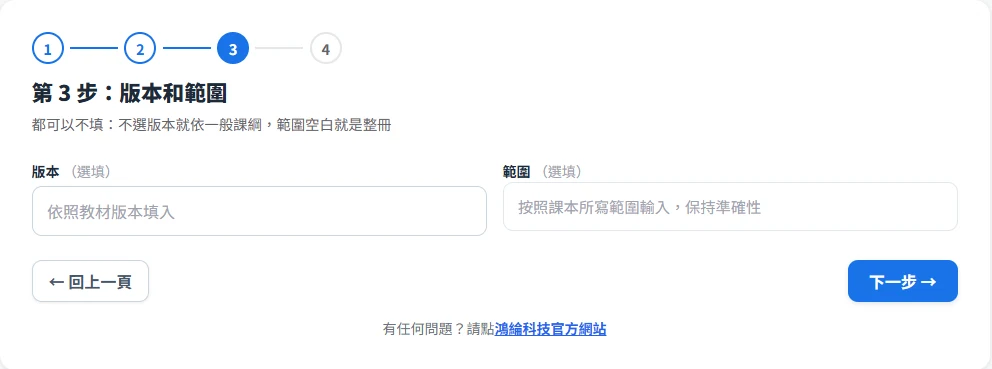
- 版本:自己填寫,依照教材版本填入;空白就是依一般課綱出題。
- 範圍:按照課本所寫的範圍輸入,才能保持準確,例如「第一課到第三課」。空白就是整冊。
第 4 步:題數、題型、難度
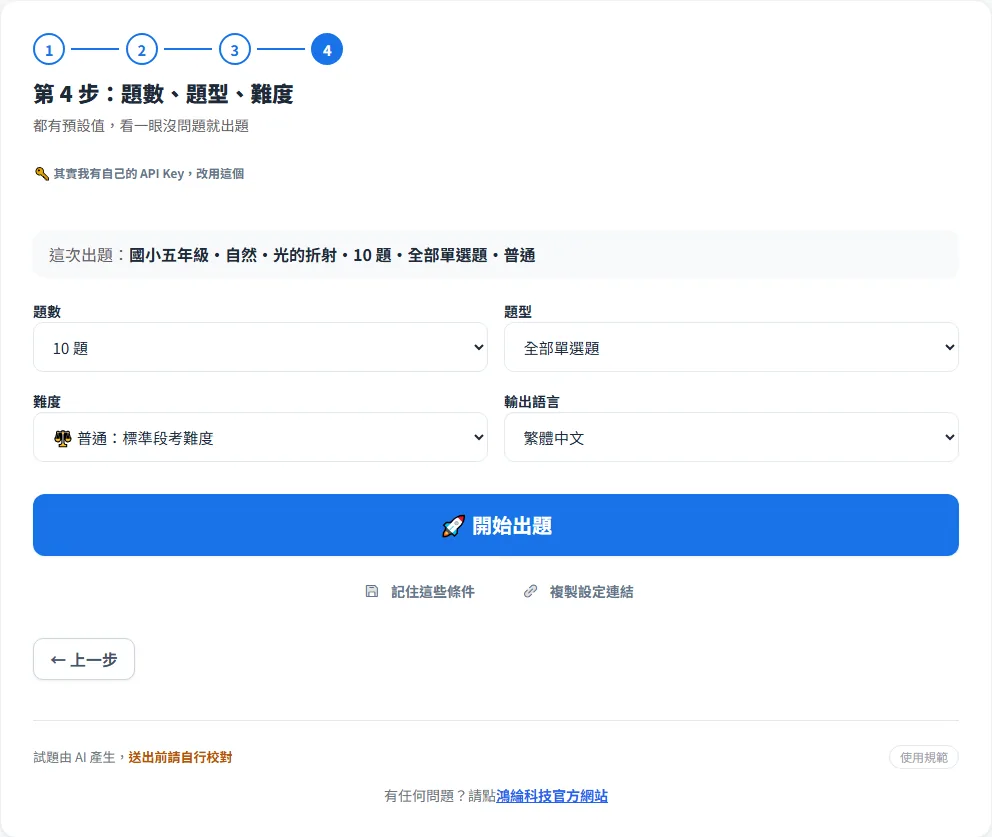
| 項目 | 選項 |
|---|---|
| 題數 | 5、10、20、25、50、100 題,或自訂 |
| 題型 | 全部單選、全部複選、單選複選各半(照題數對分)、全部是非、克漏字、綜合題型、全部填充、全部簡答(計算題)、全部配合題(連連看)、全部排序題(排出先後順序),或自訂 |
| 難度 | 基礎(課本原文、觀念複習)、普通(標準段考難度)、進階(跨概念、需要推理)、挑戰(多步驟思考、情境轉換);不管哪一級,都不會超出該年級的課綱 |
| 輸出語言 | 繁體中文、英文 |
按下出題後等十幾秒;題數多會分批出,時間會長一點。
省時間的捷徑
- 記住這些條件:第 4 步下方按一下,存在這台裝置。下次進來第 1 步會多一個「用上次的條件直接出題」,一鍵出題。
- 複製設定連結:把整組條件做成連結傳給同事,對方打開會直接到第 4 步,條件都帶好。
每次出題間隔 30 秒
使用刻度內建的 AI 額度時,同一台裝置每次出題要隔 30 秒。若你有自己的 Google API Key,在第 4 步點「其實我有自己的 API Key,改用這個」貼上,就不受這個限制,用量算在你自己的額度上(Key 可以在 Google AI Studio 免費申請)。
4老師:出完題之後
線上作答、題目卷與答案卷
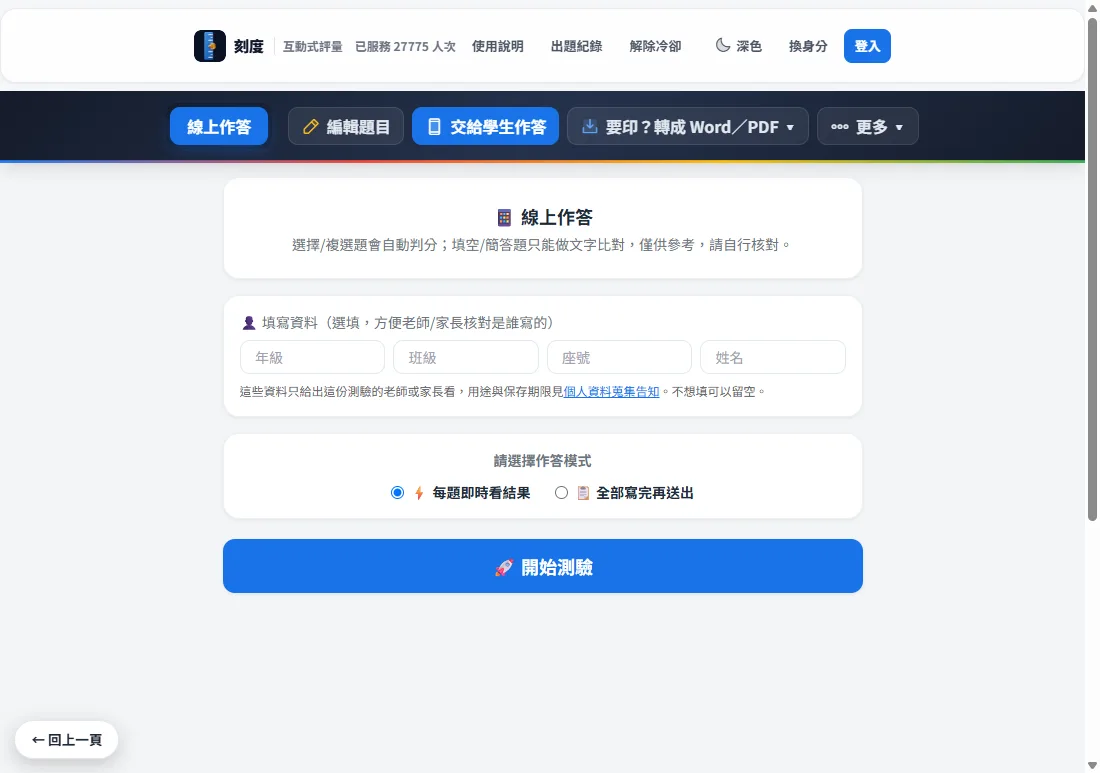
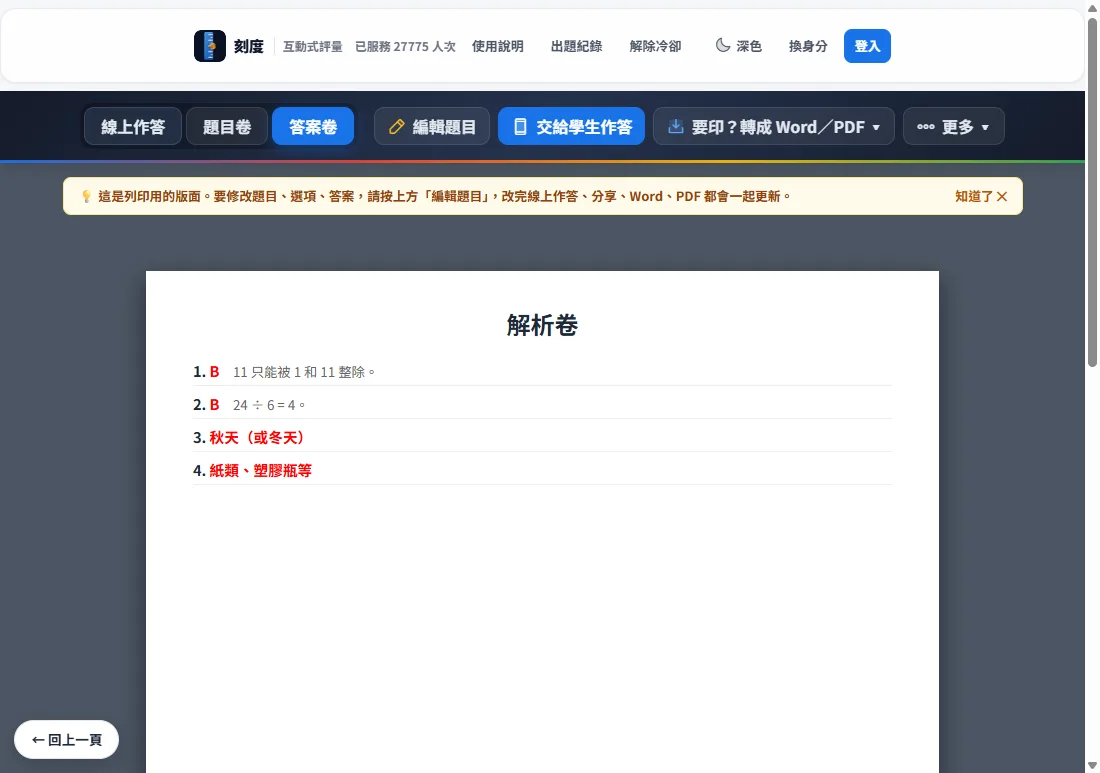
出好題之後,畫面預設是線上作答:手機和電腦都能直接寫,這也是學生從連結進來看到的樣子。要看 A4 版面,按工具列最右邊「更多」,選「看 A4 題目卷」或「看答案卷與解析」;進去之後上方會出現「題目卷」「答案卷」分頁,按「線上作答」就回來。
提醒:線上作答是邊寫邊給回饋的練習模式,題目和答案會一起送到學生的瀏覽器,會用開發者工具的學生查得到答案。它適合練習與平時小考;正式考試請用「要印?轉成 Word/PDF」印出紙本題目卷。
編輯題目
按工具列的「編輯題目」,可以改試卷標題,以及每一題的題目、選項、答案、解析、配分,也能調整順序、刪除或新增一題。按「儲存」後,線上作答、題目卷、答案卷、Word、PDF,還有你發給學生的連結,都會一起更新。(以前直接點試卷文字修改的做法已經取消,因為那樣改的字不會進線上作答與分享。)
只換掉某一題
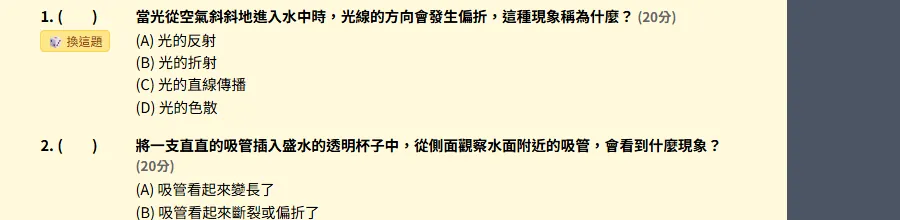
某一題不滿意,先從「更多」進 A4 題目卷,按題號下方的「換這題」,只有這一題重出,其他題目和你改過的字都不會動。換題一樣有 30 秒間隔。要整份重來,在「更多」裡選「重新出整份」(會清掉目前題目)。
要印?轉成 Word/PDF
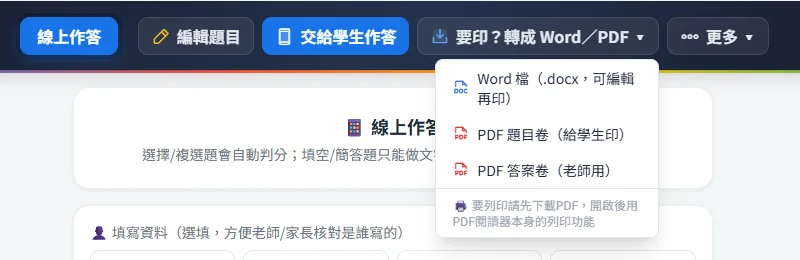
- Word(.docx):可以再用 Word 或 Google 文件編輯。
- PDF:分「題目卷」和「答案卷」兩種,適合直接列印或傳給別人。在線上作答畫面直接按「要印?轉成 Word/PDF」就能下載,不用先切到 A4 畫面。
- 用 Chrome 時,可能會跳出視窗問你要存在哪裡,選好位置按「儲存」即可。
出題紀錄
畫面最上方「出題紀錄」保留這台裝置最近 20 次出過的考卷,可以重新打開。換電腦或清除瀏覽器資料就看不到了;要長期保存請下載,或登入老師帳號存進班級歷史(見第 7 章)。
5老師:讓學生作答
發送測驗
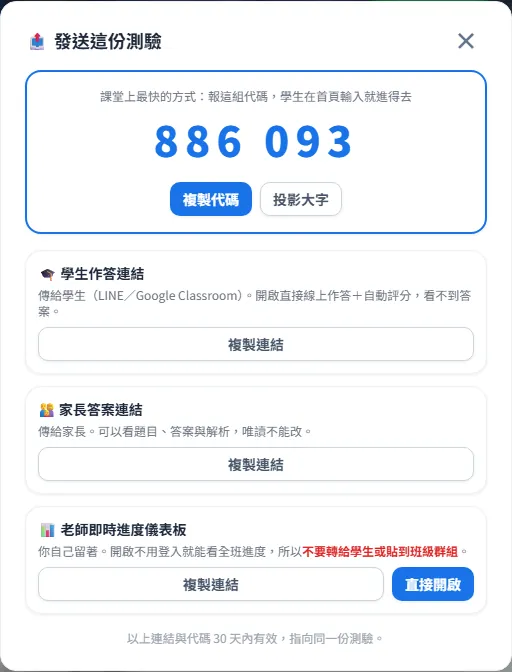
工具列按綠色「發送測驗」,一次產生四種發法:
| 發法 | 給誰 | 怎麼用 |
|---|---|---|
| 6 位數代碼 | 課堂上的學生 | 按「投影大字」放到螢幕上,學生在學生首頁輸入代碼就進得去。最快。 |
| 學生作答連結 | 學生 | 貼到 LINE 群組或 Google Classroom。學生打開直接作答、自動判分,看不到答案。 |
| 家長答案連結 | 家長 | 可以看題目、答案和解析,只能看不能改。 |
| 老師即時進度儀表板 | 老師自己 | 不用登入就看得到全班進度,所以不要轉給學生或貼到班級群組。 |
代碼和連結都是 30 天內有效。
看全班即時進度
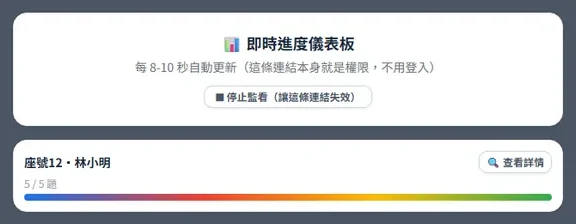
- 每 8 到 10 秒自動更新,看得到每位學生寫到第幾題。
- 按學生卡片的「查看詳情」,可以看他每一題實際選了什麼、寫了什麼。
- 「停止監看」會讓這條儀表板連結失效,學生不能自己關掉被監看。
- 作答進度保留 8 小時,課堂上很夠用。
交給學生作答(同一支手機,不用登入,訪客也能用)
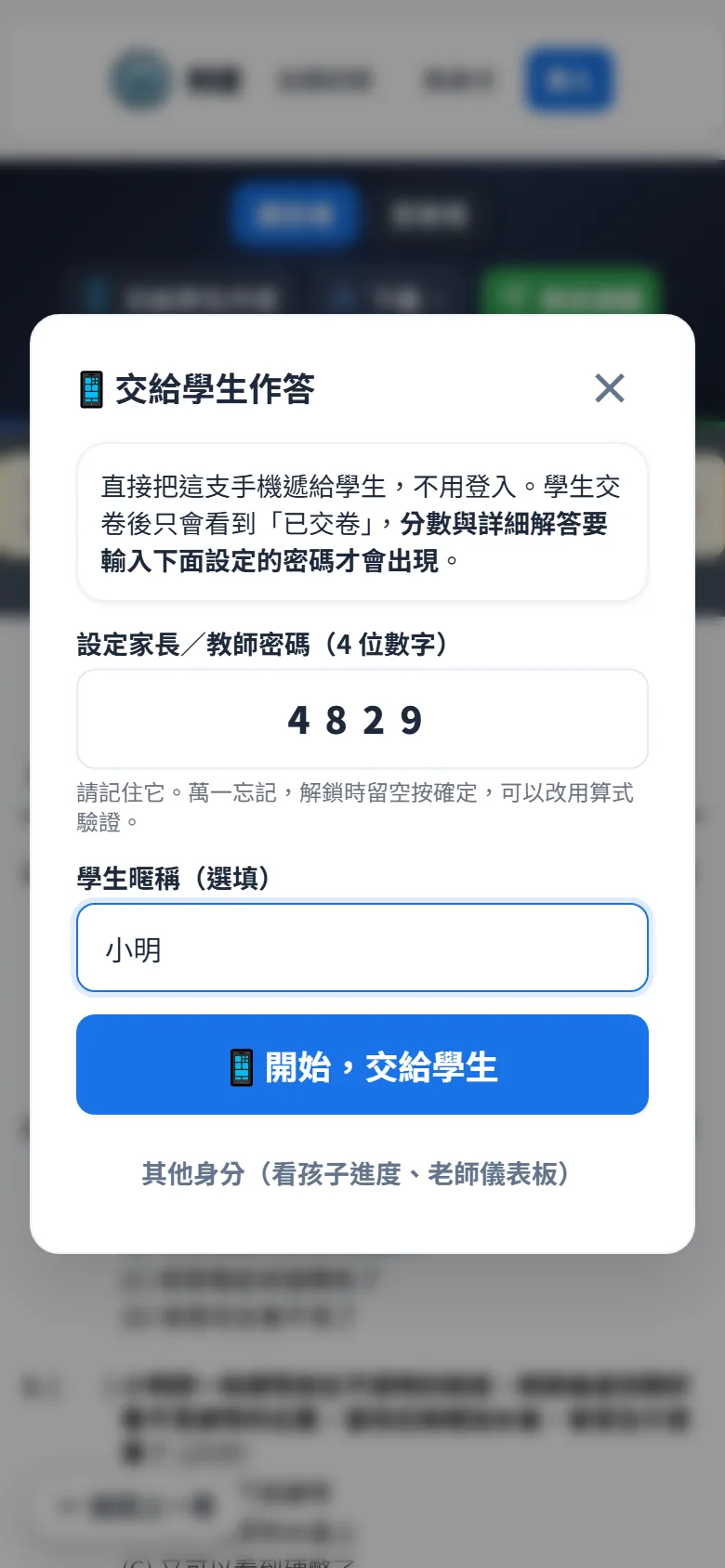
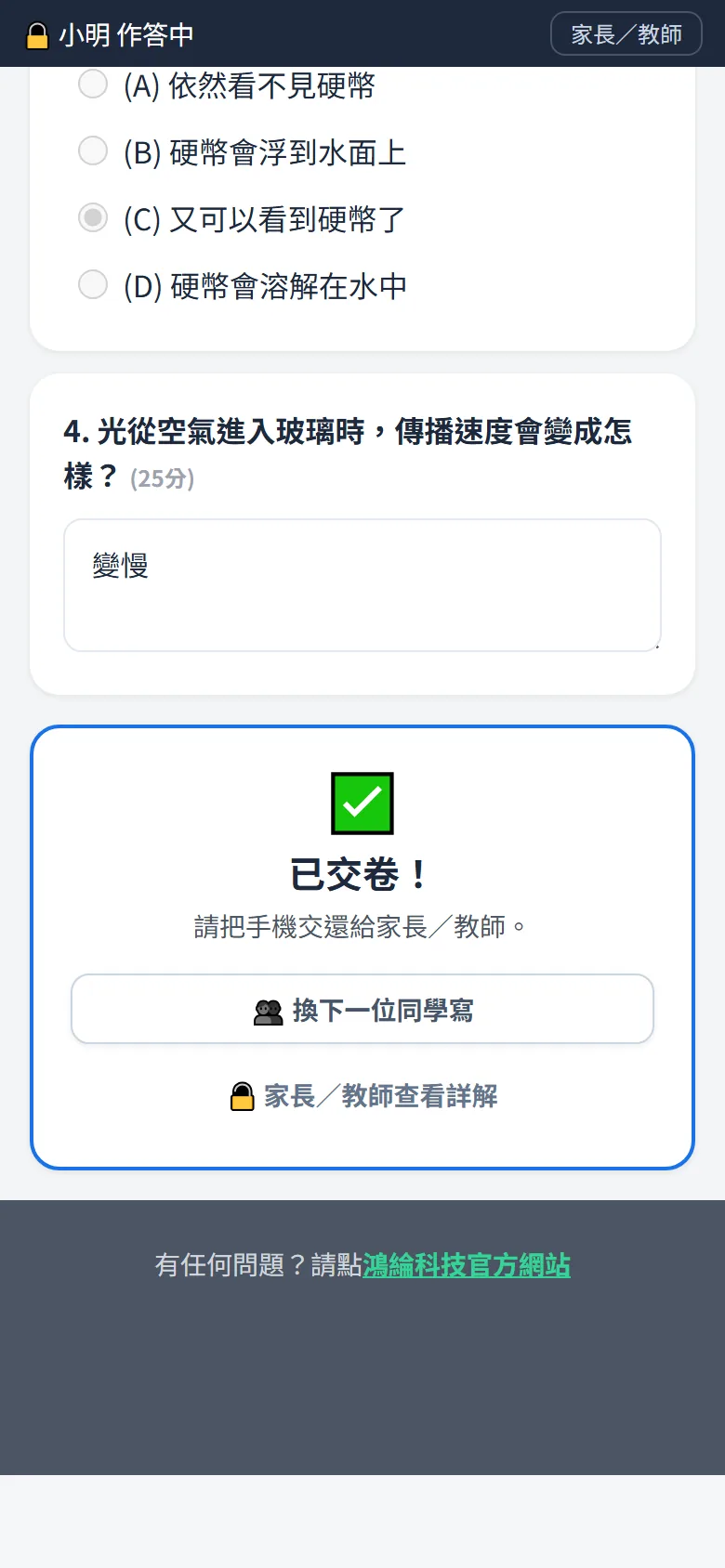
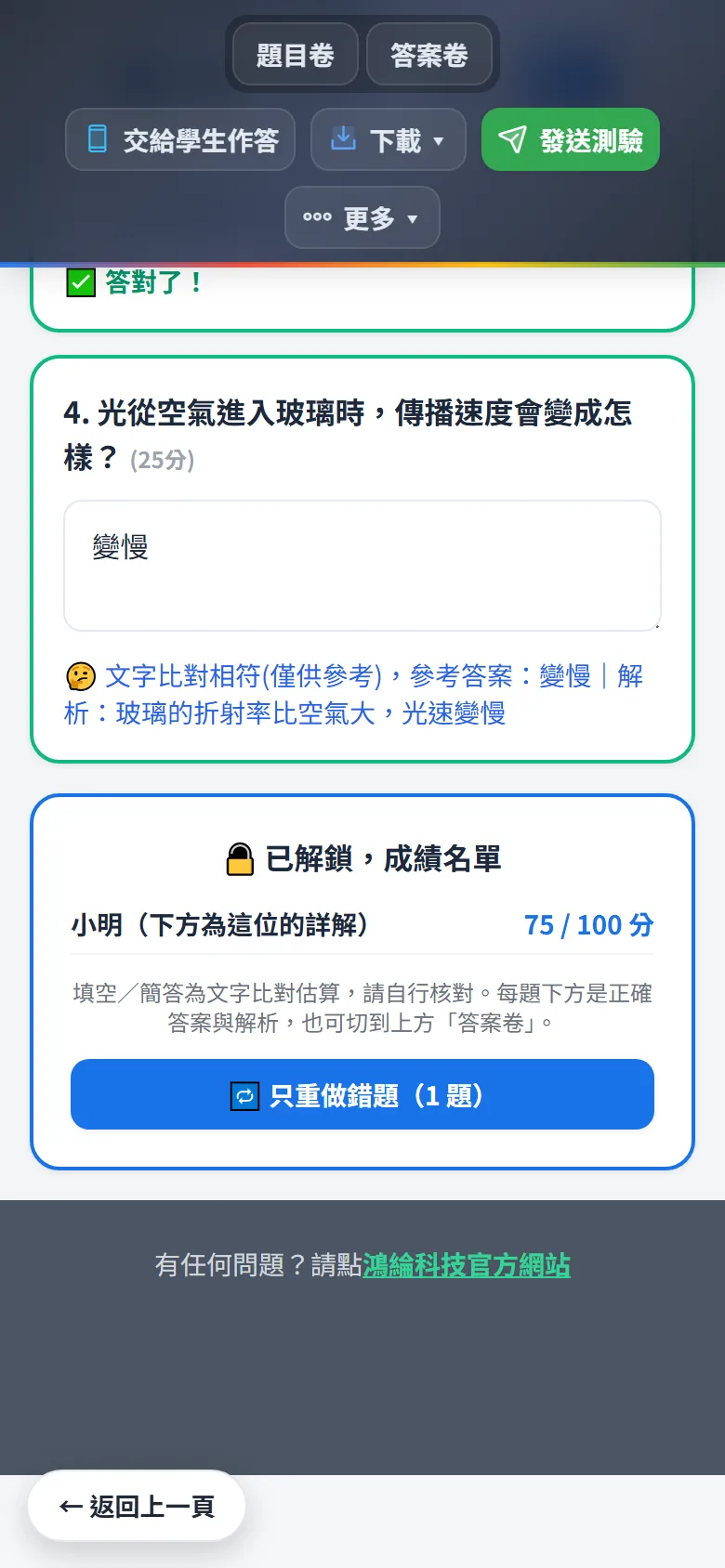
家長或教師在手機出好題目後,按工具列「交給學生作答」,設一組 4 位數字密碼就能把手機直接遞給學生。學生交卷後只會看到「已交卷」,分數、對錯、正確答案與解析都先收起來。
- 一支手機要輪流給幾位學生寫:學生交卷後按「換下一位同學寫」,不用密碼,作答會清空、成績先暫存。
- 學生寫完交還:按頂端細條的「家長/教師」,或按成績卡上的「查看詳解」,輸入密碼後會顯示全部學生的成績名單與每題解析。
- 解鎖後想讓學生再練一次:按「只重做錯題」,只會出現答錯的題目,沿用同一組密碼;寫完同樣要密碼才看得到結果,之後可按「還原成完整題目」。
- 忘記密碼:解鎖時留空直接按確定,改答一題算式(例如 47 × 8)就能解鎖,答案不會直接公開。
- 密碼與成績只存在這個畫面裡,重新整理或關掉頁面就會消失。
自己先試寫一次
用「交給學生作答」自己當學生寫一遍,確認題目沒問題再發;寫完輸入密碼就能看解析。
6老師:派現成的紙本卷
手邊已經有出好的卷子(段考卷、講義、習作),不用重打。第 1 步選「派現成的紙本卷」,把卷子拍照或丟 PDF 上傳,AI 會把題目照抄成整齊的數位題目,你核對過後就變成跟 AI 出題一樣的手機線上測驗。這個功能要先登入教師帳號。
- 上傳題目卷:拍照、選照片或直接丟 PDF,一頁一張,最多 12 頁。拍的時候光線要均勻、整張入鏡、不要歪斜或反光。
- 上傳答案卷(建議):有答案卷的話,AI 會以它為準,把每題答案與解析填進去,批改最準;沒有的話,AI 會自己解題,每個答案都會標「答案是 AI 自己解的」,要請你核對。
- 按「開始辨識」:每批約 10 到 40 秒。中途失敗可以按「從中斷的地方繼續」,已完成的部分不會白做。
- 核對辨識結果:逐題對照原卷,AI 不確定的題目會標紅字(字跡或注音看不清楚、答案缺漏、題目有圖形等),可以點縮圖放大看原圖,直接修改題目、選項、答案。勾選「我已逐題對照原卷檢查過」才能產生測驗。
- 發給學生:跟 AI 出題一樣,預設就是手機線上作答;要列印的 A4 題目卷、答案卷、PDF、Word,按工具列的「要印?轉成 Word/PDF」,選 Word 檔或 PDF 題目卷、答案卷下載。
7老師帳號與班級
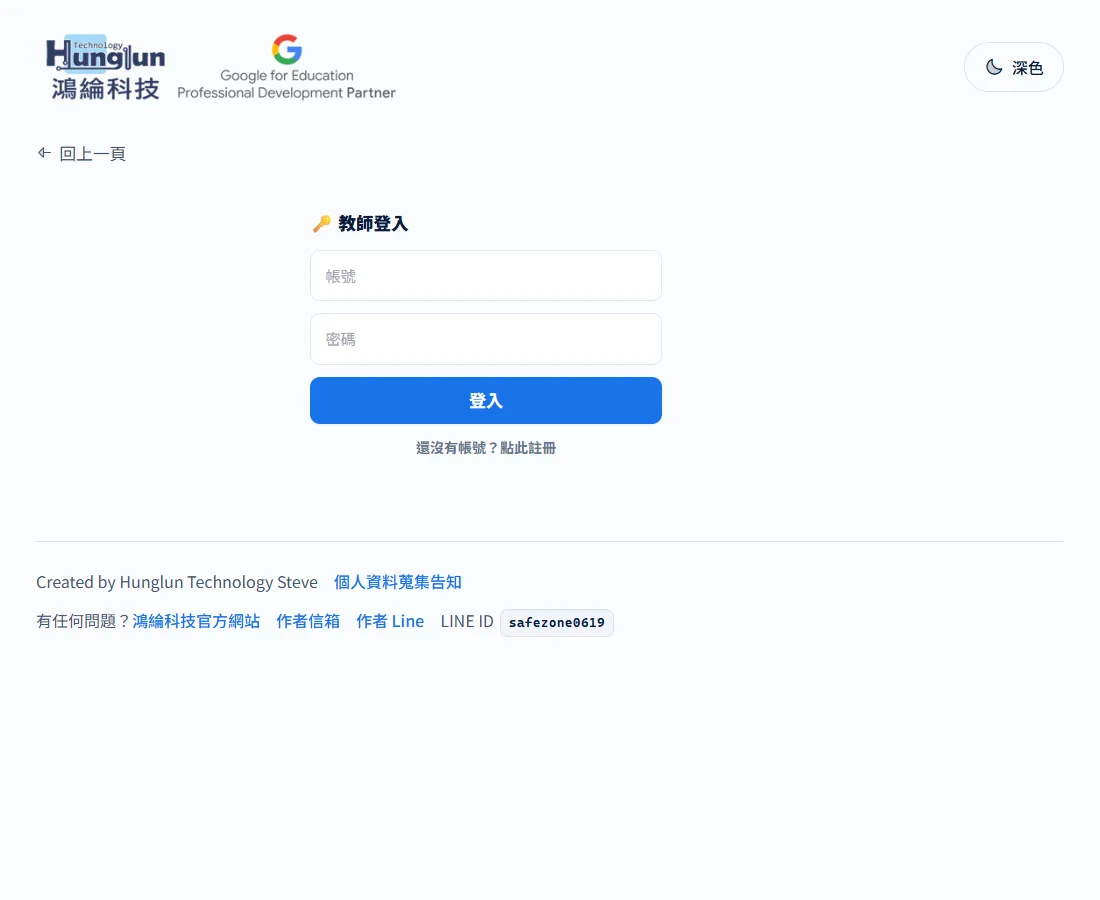
- 註冊:在登入畫面按「還沒有帳號?點此註冊」。老師註冊時要幫班級取名字(例如「六年1班」),全站不能重複,這個名字就是學生加入班級用的班級代碼。
- 帳號與密碼規則:帳號和密碼都最多 16 個字,只能用英文、數字和符號(不能用中文、不能有空白),而且不分大小寫,打「ABC」和「abc」是同一個。密碼至少 6 碼。
- 登入後多的功能:發送測驗;出題後在「更多」裡「存入班級歷史」,全班共用,最多 50 份,超過會自動刪最舊的;即時進度可以看每位學生的作答詳情。
- 登入狀態保留 30 天,之後要重新登入。
- 目前沒有自助重設密碼。忘記密碼請聯絡我們(第 12 章)。
8學生
進入學生首頁
選「我是學生」要先登入;還沒有帳號就按「還沒有帳號?點此註冊」,註冊時要先閱讀並勾選《個人資料蒐集告知》。老師的班級名稱可以選填,之後也能補。
寫老師的測驗
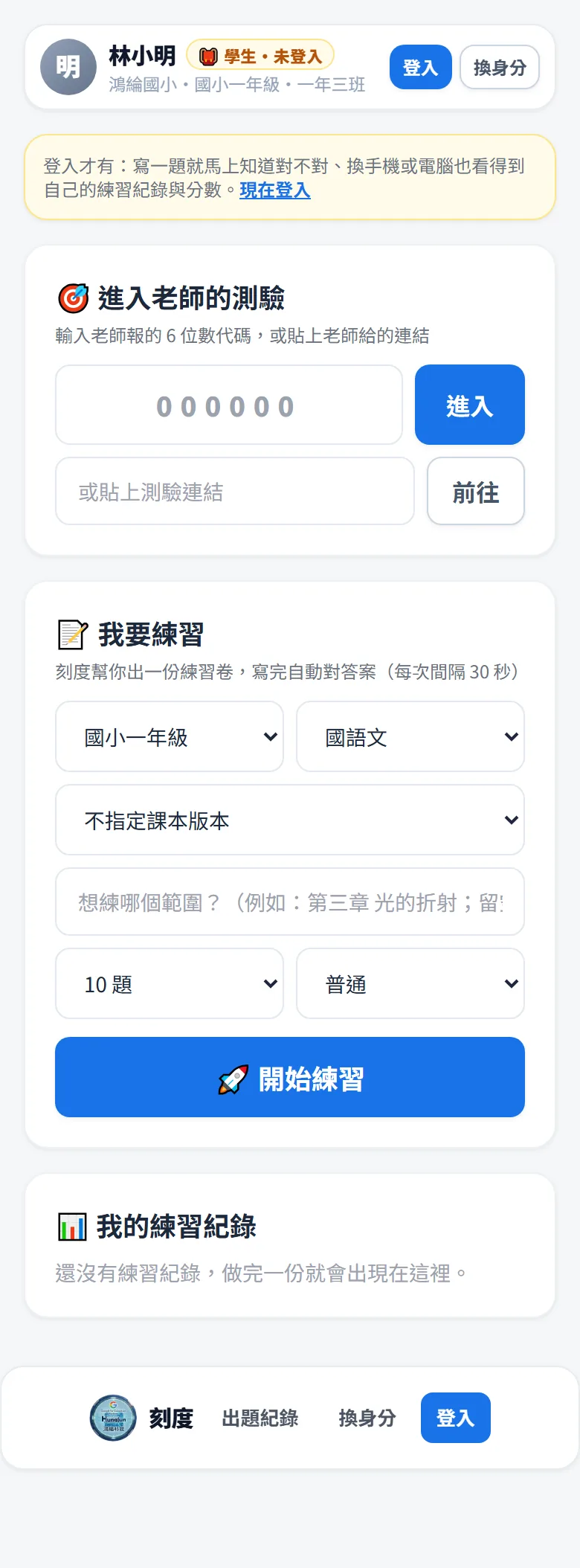
- 在「進入老師的測驗」輸入老師報的 6 位數代碼按「進入」;或把老師給的連結貼上按「前往」,也可以直接點老師傳來的連結。
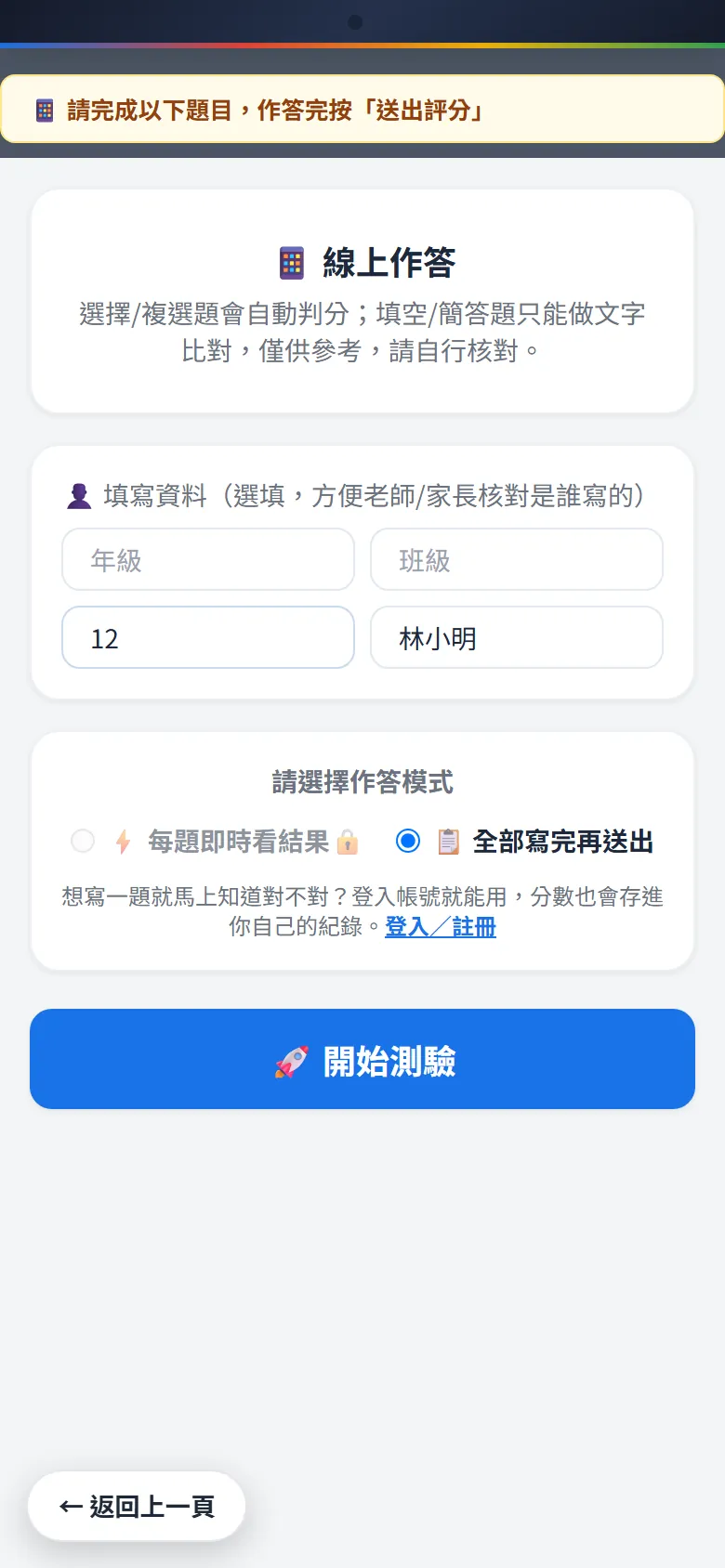
- 開始前可以填年級、班級、座號、姓名(選填,方便老師和家長核對是誰寫的)。
- 選作答方式:「全部寫完再送出」,或「每題即時看結果」(要登入才能用)。即時模式每題要按「確認這題」才算數,避免誤按。
- 寫完按「送出評分」,馬上看到分數,每一題標出答對或答錯、正確答案和解析。
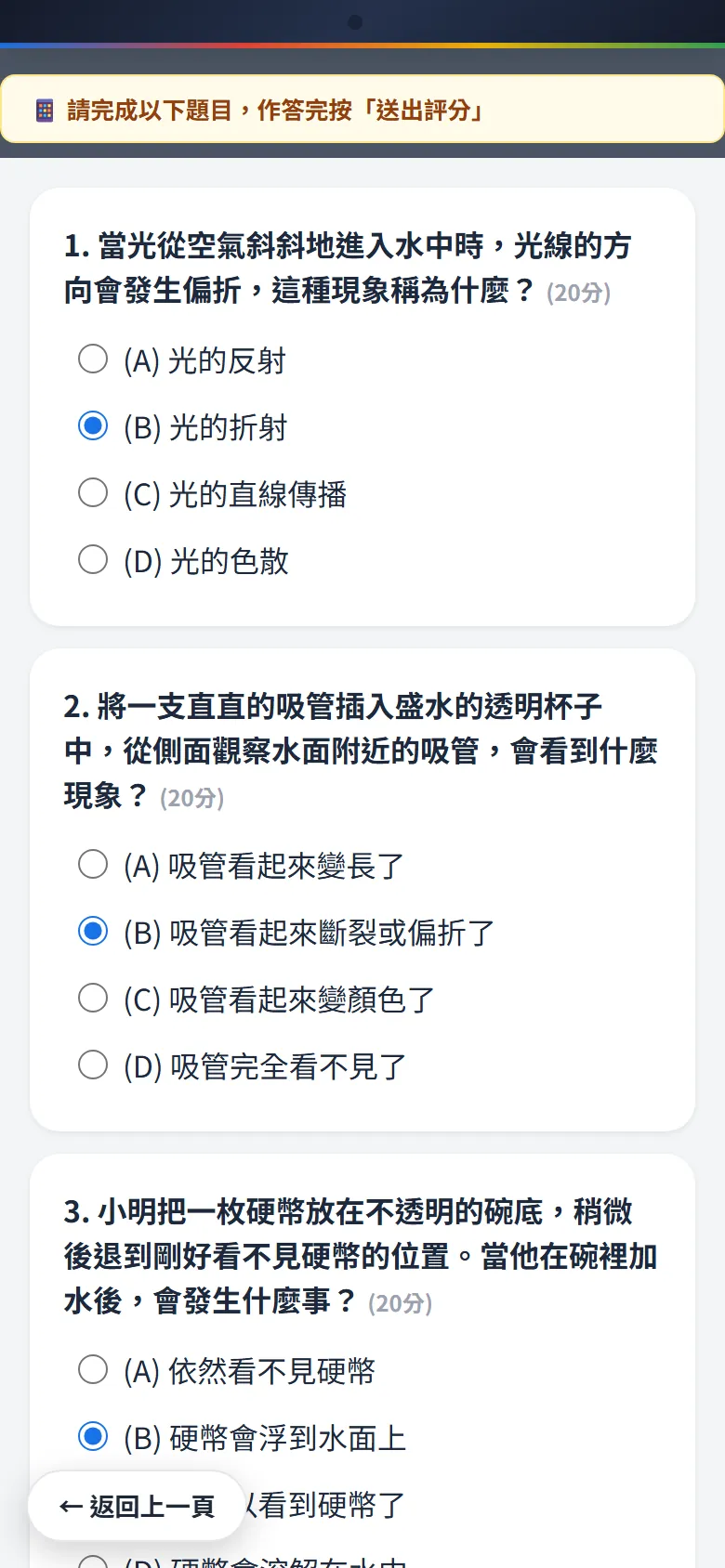
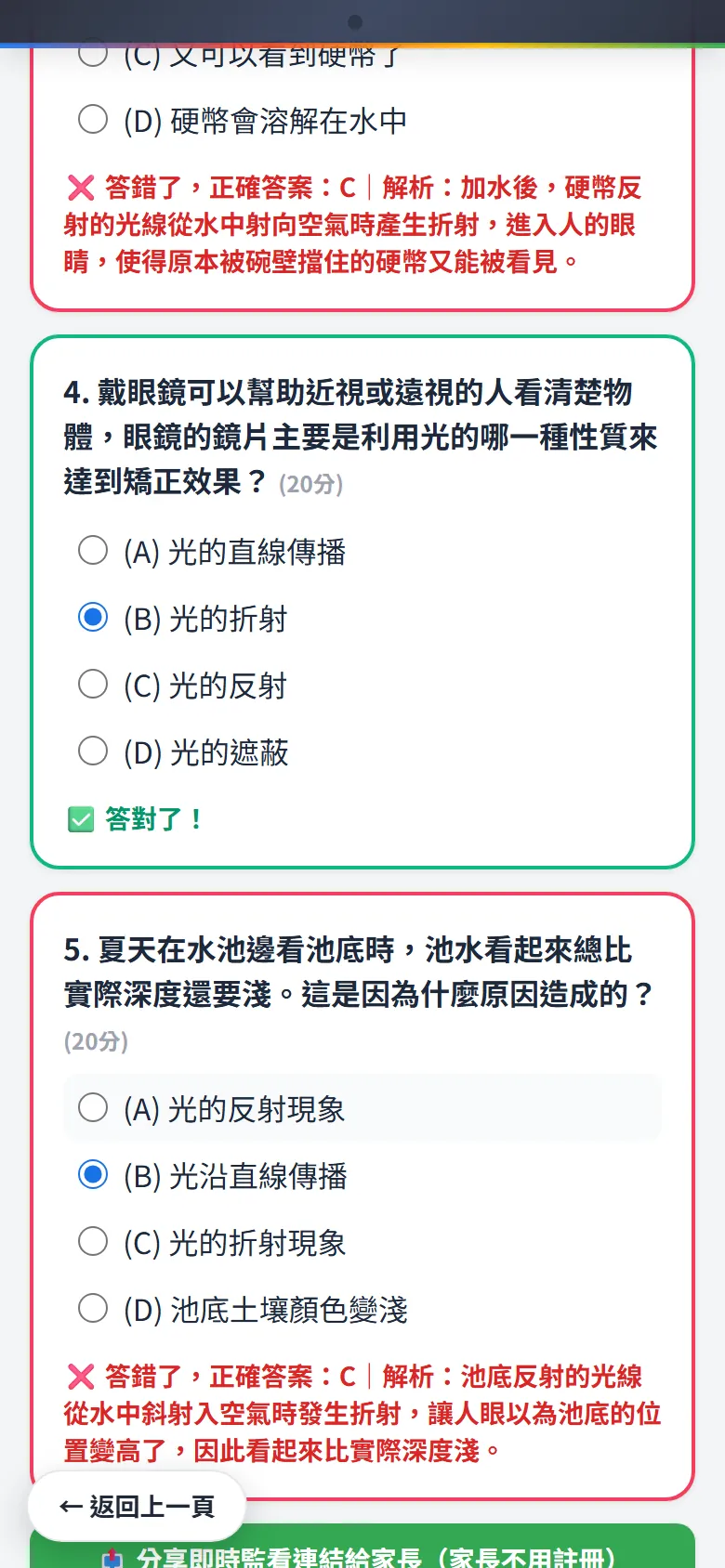
送出後可以按「分享結果給家長/老師」產生結果連結(30 天有效),或「分享即時監看連結給家長」。
自己練習
學生首頁的「我要練習」:選年級、科目、課本版本(康軒、翰林、南一、部編,或不指定)、想練的範圍、題數(5 到 20 題)和難度,按「開始練習」,刻度出一份練習卷,寫完自動對答案。每次練習一樣間隔 30 秒,下方「我的練習紀錄」看得到以前的分數。
要不要登入
不登入也能寫測驗和練習。登入才有:每題即時看結果、換手機或電腦也看得到自己的練習紀錄和分數。
教師先用訪客身分出了卷子也不會白做:註冊(或登入)教師帳號時,這台裝置「出題紀錄」裡的卷子會自動存進班級歷史。家長與學生的紀錄本來就只留在這台裝置,換裝置前請先登入。
9家長
- 看題目和答案:打開老師給的「家長答案連結」,可以看題目、答案與解析。
- 看孩子寫到哪:孩子作答後按「分享即時監看連結給家長」傳給你,打開就看得到進度;孩子寫完也可以傳「結果連結」給你看分數和每題對錯。
- 家長帳號:在選身分頁點「我是家長」登入或註冊,請孩子登入自己的帳號,在「我的帳號」按「產生綁定碼」(10 分鐘有效、只能用一次),你登入後輸入這 6 位數字就能連結。連結後不用等孩子傳連結,就能直接查他的即時進度和作答詳情,一次可以管好幾個孩子。
10管理員
管理員帳號不開放自己註冊,由既有管理員建立。從選身分頁的「管理員登入」進入,畫面右上角會出現「管理後台」,可以:
- 查看、搜尋全站帳號
- 手動建立帳號
- 修改角色、重設密碼
- 刪除帳號:刪除老師會一併刪除他的班級與班級出題歷史,請先確認
11常見問題
為什麼要等 30 秒才能再出題?
刻度內建的 AI 額度是大家共用的,同一台裝置每次出題要間隔 30 秒,避免額度被少數人用光。有自己的 Google API Key 就不受限制(見第 3 章)。
AI 出的題目有錯怎麼辦?
按「編輯題目」直接改掉,或在更多選單進 A4 題目卷,按該題的「換這題」。發給學生前請一定先看過;AI 偶爾會出現事實錯誤或超出年級的內容。
填充題學生寫對了卻被判錯?
填充和簡答是逐字比對,同義的不同寫法可能被判錯。請以老師核對為準;選擇題的判分不受影響。
連結打不開了?
分享連結、6 位數代碼、結果連結都是 30 天內有效,即時進度保留 8 小時。過期請老師重新按一次「發送測驗」。
忘記密碼怎麼辦?
目前沒有自助重設密碼,請聯絡我們,由管理員幫你重設。
換電腦後出題紀錄不見了?
出題紀錄和「記住這些條件」只存在原本那台裝置的瀏覽器。要跨裝置保留,請下載 Word/PDF,或登入老師帳號存進班級歷史。
手機、平板可以用嗎?
可以。出題、作答、看進度都支援手機和平板;出題建議用電腦,下載和改字比較方便。
不想每次都看歡迎畫面?
按右下角「略過」即可;同一個分頁重新整理不會再播。
12聯絡我們
- 作者信箱:gfeh@hunglun.com
- 作者 LINE:加入好友(電腦版請在 LINE 搜尋 ID:safezone0619)
- 鴻綸科技官方網站:hunglun.com
© 鴻綸科技 刻度 互動式評量 個人資料蒐集告知